---
description: 在NVIDIA Jetson上使用TensorRT和DeepStream SDK部署YOLOv8
title: 在NVIDIA Jetson上使用TensorRT和DeepStream SDK部署YOLOv8
tags:
- Data Label
- AI model train
- AI model deploy
- Yolov8
image: https://files.seeedstudio.com/wiki/wiki-platform/S-tempor.png
slug: /cn/YOLOv8-DeepStream-TRT-Jetson
last_update:
date: 04/21/2023
author: Lakshantha
---
# 在NVIDIA Jetson上使用TensorRT和DeepStream SDK部署YOLOv8
本指南解释了如何将训练好的AI模型部署到NVIDIA Jetson平台,并使用TensorRT和DeepStream SDK进行推理。在这里,我们使用TensorRT来最大化Jetson平台上的推理性能。
## 先决条件
- Ubuntu 主机 PC:系统安装或使用VMware Workstation Player的虚拟机
- [reComputer Jetson](https://www.seeedstudio.com/reComputer-J4012-p-5586.html) 或任何其他运行 JetPack 4.6 或更高版本的 NVIDIA Jetson 设备
## DeepStream 版本与 JetPack 版本对应表
为了使 YOLOv8 与 DeepStream 协同工作,我们使用这个 [DeepStram-YOLO](https://github.com/marcoslucianops/DeepStream-Yolo) 仓库,它支持不同版本的 DeepStream。因此,请确保根据 DeepStream 的正确版本使用相应版本的 JetPack。
| DeepStream 版本 |
JetPack 版本 |
| 6.2 |
5.1.1 |
| 5.1 |
| 6.1.1 |
5.0.2 |
| 6.1 |
5.0.1 DP |
| 6.0.1 |
4.6.3 |
| 4.6.2 |
| 4.6.1 |
| 6.0 |
4.6 |
为了验证这个wiki, 我们在运行**JetPack 5.1.1**系统的[reComputer J4012](https://www.seeedstudio.com/reComputer-J4012-p-5586.html)上安装 **DeepStream SDK 6.2** 。
## 将 JetPack 刷入 Jetson 设备
现在,您需要确保 Jetson 设备已经刷入了包含 SDK 组件的 [JetPack](https://developer.nvidia.com/embedded/jetpack) 系统,例如 CUDA、TensorRT、cuDNN 等。您可以使用 NVIDIA SDK Manager 或命令行将 JetPack 刷入设备。
对于 Seeed Jetson 驱动的设备刷写指南,请参考以下链接:
- [reComputer J1010 | J101](https://wiki.seeedstudio.com/reComputer_J1010_J101_Flash_Jetpack)
- [reComputer J2021 | J202](https://wiki.seeedstudio.com/reComputer_J2021_J202_Flash_Jetpack)
- [reComputer J1020 | A206](https://wiki.seeedstudio.com/reComputer_J1020_A206_Flash_JetPack)
- [reComputer J4012 | J401](https://wiki.seeedstudio.com/reComputer_J4012_Flash_Jetpack)
- [A203 Carrier Board](https://wiki.seeedstudio.com/reComputer_A203_Flash_System)
- [A205 Carrier Board](https://wiki.seeedstudio.com/reComputer_A205_Flash_System)
- [Jetson Xavier AGX H01 Kit](https://wiki.seeedstudio.com/Jetson_Xavier_AGX_H01_Driver_Installation)
- [Jetson AGX Orin 32GB H01 Kit](https://wiki.seeedstudio.com/Jetson_AGX_Orin_32GB_H01_Flash_Jetpack)
## 安装 DeepStream
有多种方法可以将 DeepStream 安装到 Jetson 设备上。您可以按照[此指南](https://docs.nvidia.com/metropolis/deepstream/dev-guide/text/DS_Quickstart.html)了解更多信息。然而,我们建议您通过 SDK Manager 安装 DeepStream,因为它可以确保安装成功且易于操作。
如果您使用 SDK Manager 安装 DeepStream,您需要在系统启动后执行以下命令,这些是 DeepStream 的附加依赖项。
```sh
sudo apt install \
libssl1.1 \
libgstreamer1.0-0 \
gstreamer1.0-tools \
gstreamer1.0-plugins-good \
gstreamer1.0-plugins-bad \
gstreamer1.0-plugins-ugly \
gstreamer1.0-libav \
libgstreamer-plugins-base1.0-dev \
libgstrtspserver-1.0-0 \
libjansson4 \
libyaml-cpp-dev
```
## 安装必要包
- **步骤 1.** 访问 Jetson 设备的终端,并安装 pip 并升级它
```sh
sudo apt update
sudo apt install -y python3-pip
pip3 install --upgrade pip
```
- **步骤 2.** 克隆如下 repo
```sh
git clone https://github.com/ultralytics/ultralytics.git
```
- **步骤 3.** 打开 requirements.txt 文件
```sh
cd ultralytics
vi requirements.txt
```
- **步骤 4.** 编辑以下行。在这里,您需要先按 `i` 键进入编辑模式。按 `ESC`键,然后输入 : `:wq` 保存并退出。
```sh
# torch>=1.7.0
# torchvision>=0.8.1
```
**注意:** 目前暂时不包括 torch 和 torchvision,因为它们将在稍后安装。
- **步骤 5.** 安装必要包
```sh
pip3 install -r requirements.txt
```
如果安装程序提示 **python-dateutil** 包已过时,可以通过以下方式升级它:
```sh
pip3 install python-dateutil --upgrade
```
## 安装 PyTorch 和 Torchvision
我们不能通过 pip 安装 PyTorch 和 Torchvision,因为它们与基于 **ARM aarch64 架构**的 Jetson 平台不兼容。因此,我们需要手动安装预构建的 PyTorch pip wheel 包,并从源代码编译/安装 Torchvision。
请访问 [此网页](https://forums.developer.nvidia.com/t/pytorch-for-jetson) 以获取所有 PyTorch 和 Torchvision 的链接。
以下是 JetPack 5.0 及以上版本支持的一些版本。
**PyTorch v1.11.0**
支持使用 Python 3.8版本的 JetPack 5.0 (L4T R34.1.0) / JetPack 5.0.1 (L4T R34.1.1) / JetPack 5.0.2 (L4T R35.1.0)
**文件名:** torch-1.11.0-cp38-cp38-linux_aarch64.whl
**URL:** https://nvidia.box.com/shared/static/ssf2v7pf5i245fk4i0q926hy4imzs2ph.whl
**PyTorch v1.12.0**
支持使用 Python 3.8 版本的 JetPack 5.0 (L4T R34.1.0) / JetPack 5.0.1 (L4T R34.1.1) / JetPack 5.0.2 (L4T R35.1.0)
**文件名:** torch-1.12.0a0+2c916ef.nv22.3-cp38-cp38-linux_aarch64.whl
**URL:** https://developer.download.nvidia.com/compute/redist/jp/v50/pytorch/torch-1.12.0a0+2c916ef.nv22.3-cp38-cp38-linux_aarch64.whl
- **步骤 1.**
```sh
wget -O
pip3 install
```
例如,我们这里运行的是 **JP5.0.2**,因此我们选择安装 **PyTorch v1.12.0**。
```sh
sudo apt-get install -y libopenblas-base libopenmpi-dev
wget https://developer.download.nvidia.com/compute/redist/jp/v50/pytorch/torch-1.12.0a0+2c916ef.nv22.3-cp38-cp38-linux_aarch64.whl -O torch-1.12.0a0+2c916ef.nv22.3-cp38-cp38-linux_aarch64.whl
pip3 install torch-1.12.0a0+2c916ef.nv22.3-cp38-cp38-linux_aarch64.whl
```
- **步骤 2.** 根据您安装的 PyTorch 版本安装 torchvision。例如,我们选择了 PyTorch v1.12.0,这意味着我们需要选择安装 Torchvision v0.13.0。
```sh
sudo apt install -y libjpeg-dev zlib1g-dev
git clone --branch v0.13.0 https://github.com/pytorch/vision torchvision
cd torchvision
python3 setup.py install --user
```
以下是您需要根据PyTorch版本安装的相应torchvision版本列表:
- PyTorch v1.11 - torchvision v0.12.0
- PyTorch v1.12 - torchvision v0.13.0
如果您需要更详细的列表,请查看 [此链接](https://github.com/pytorch/vision/blob/main/README.rst).
## YOLOv8的DeepStream配置
- **步骤 1.** 克隆如下 repo
```sh
cd ~
git clone https://github.com/marcoslucianops/DeepStream-Yolo
```
- **步骤 2.** 检出代码库:
```sh
cd DeepStream-Yolo
git checkout 68f762d5bdeae7ac3458529bfe6fed72714336ca
```
- **步骤 3.** 从 **DeepStream-Yolo/utils** 文件夹中复制 **gen_wts_yoloV8.py** 到 **ultralytics** 文件夹中
```sh
cp utils/gen_wts_yoloV8.py ~/ultralytics
```
- **步骤 4.** 在ultralytics代码库中,从[YOLOv8 发布版](https://github.com/ultralytics/assets/releases/)中下载 **pt file** (例如: YOLOv8s)
```sh
wget https://github.com/ultralytics/assets/releases/download/v0.0.0/yolov8s.pt
```
**注意:** 您可以使用自定义模型,但重要的是在您的**配置文件(cfg)**和**权重文件名(weights/wts)**中保留YOLO模型的参考(例如,以yolov8_开头),以确保正确生成引擎。
- **步骤 5.** 生成cfg、wts和labels.txt(如果有的话)文件的指导,以YOLOv8s为例
```sh
python3 gen_wts_yoloV8.py -w yolov8s.pt
```
**注意:** 改变推理尺寸(默认为640像素)
```sh
-s SIZE
--size SIZE
-s HEIGHT WIDTH
--size HEIGHT WIDTH
Example for 1280:
-s 1280
or
-s 1280 1280
```
- **步骤 6.** 复制生成的 **cfg**, **wts** 和 **labels.txt** (如有生成) 文件到 **DeepStream-Yolo** 文件夹中
```sh
cp yolov8s.cfg ~/DeepStream-Yolo
cp yolov8s.wts ~/DeepStream-Yolo
cp labels.txt ~/DeepStream-Yolo
```
- **步骤 7.** 打开 **DeepStream-Yolo** 文件夹并编译库
```sh
cd ~/DeepStream-Yolo
CUDA_VER=11.4 make -C nvdsinfer_custom_impl_Yolo # for DeepStream 6.2/ 6.1.1 / 6.1
CUDA_VER=10.2 make -C nvdsinfer_custom_impl_Yolo # for DeepStream 6.0.1 / 6.0
```
- **步骤 8.** 编辑**config_infer_primary_yoloV8.txt**文件以适应你的YOLOv8s模型(假设有80个类别)
```sh
[property]
...
custom-network-config=yolov8s.cfg
model-file=yolov8s.wts
...
num-detected-classes=80
...
```
- **步骤 9.** 编辑 **deepstream_app_config.txt** 文件
```sh
...
[primary-gie]
...
config-file=config_infer_primary_yoloV8.txt
```
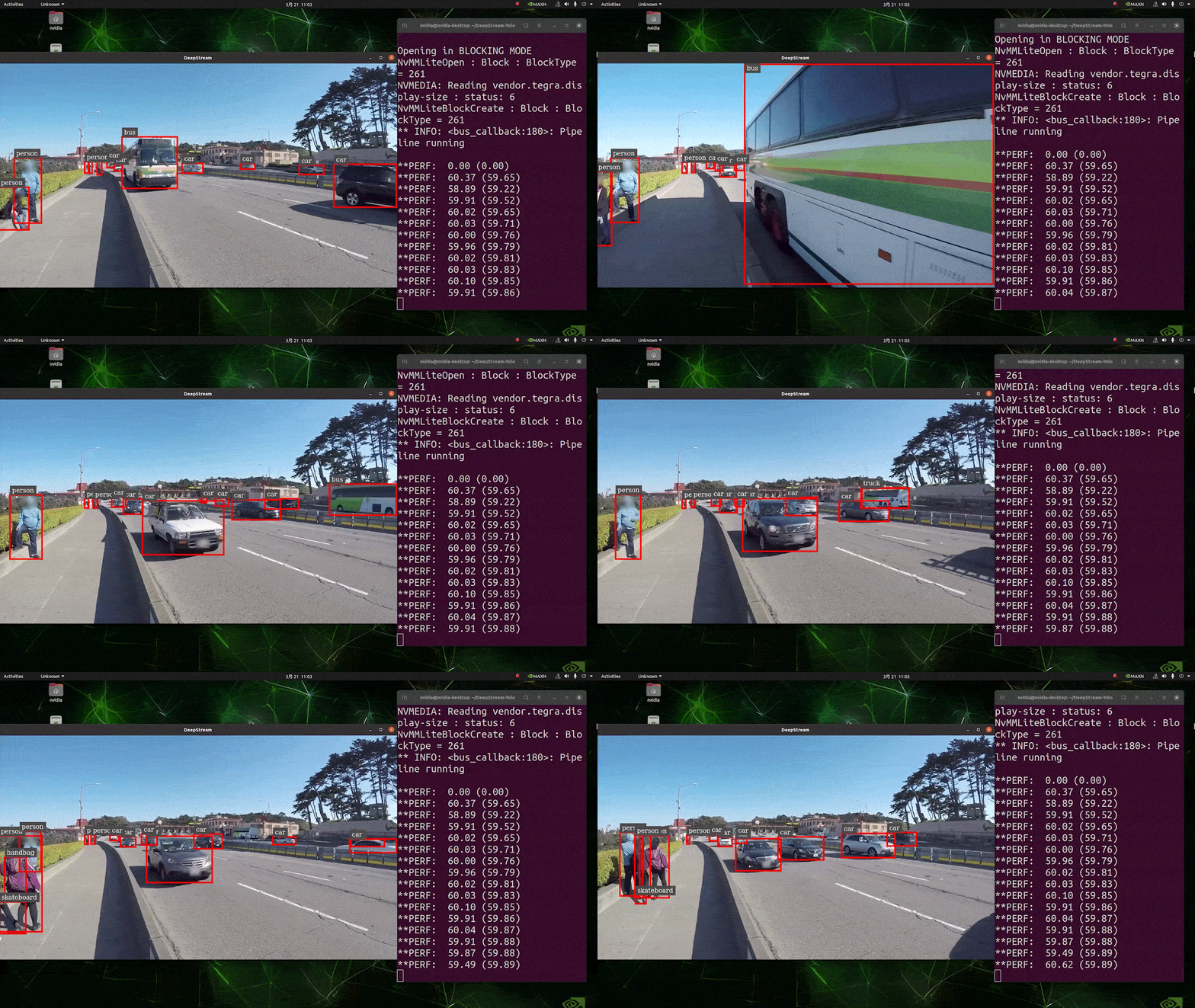
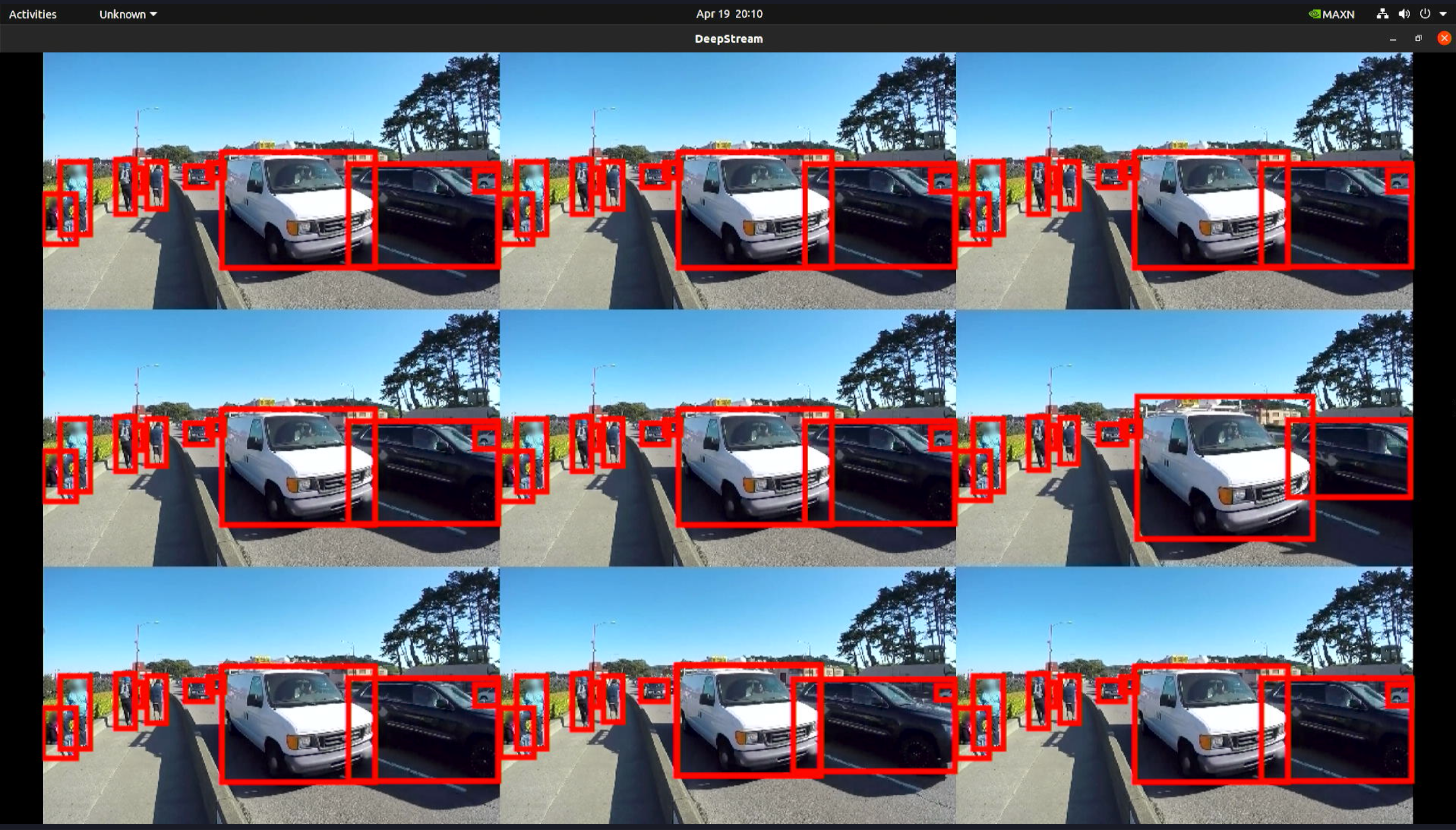
- **步骤 10.** 更改**deepstream_app_config.txt**文件中的视频源。 如你所见,这里加载了一个默认的视频文件。
```sh
...
[source0]
...
uri=file:///opt/nvidia/deepstream/deepstream/samples/streams/sample_1080p_h264.mp4
```
## 运行推理
```sh
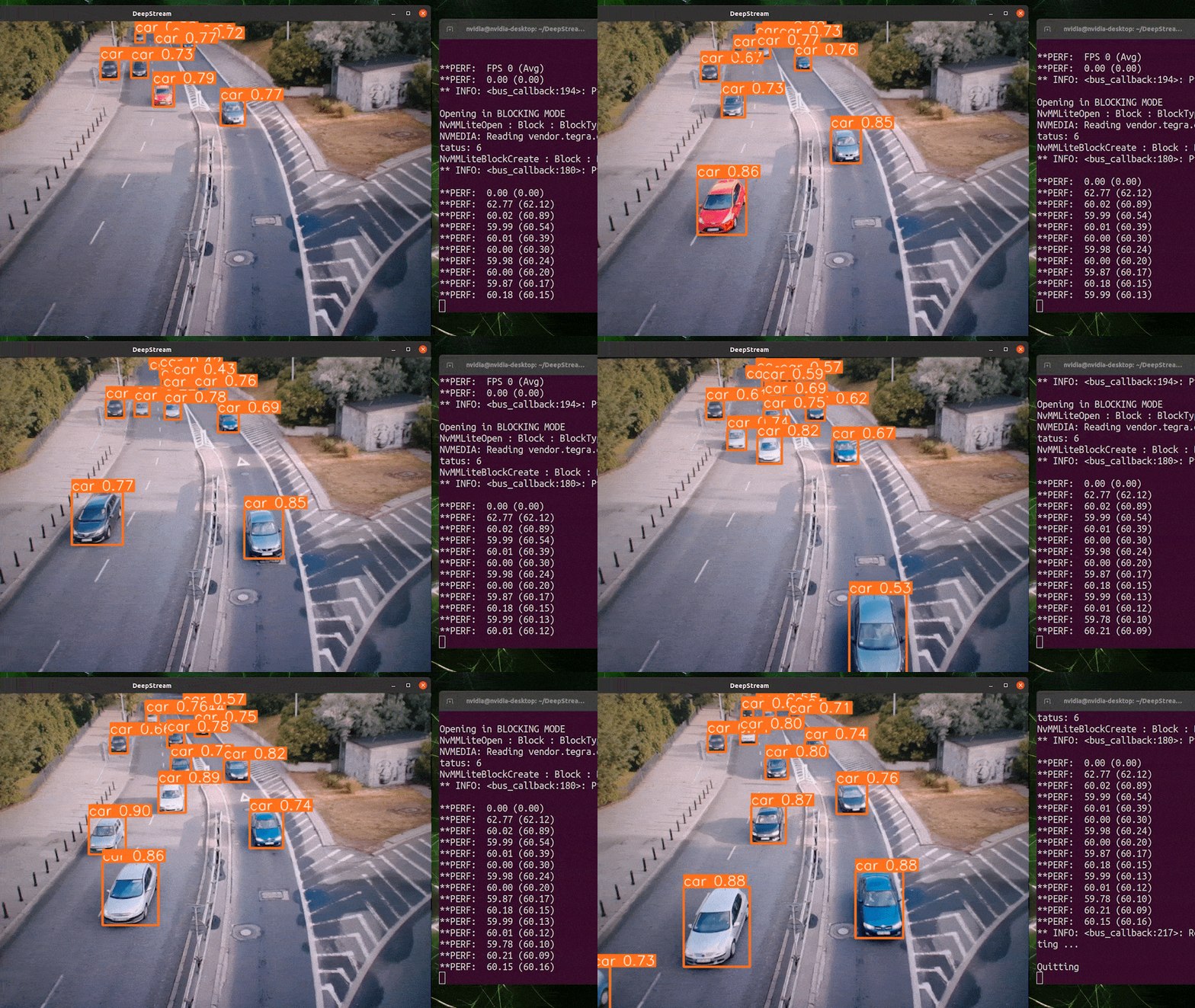
deepstream-app -c deepstream_app_config.txt
```