---
description: 开始在NVIDIA® Jetson设备上使用Lumeo
title: 开始在NVIDIA® Jetson设备上使用Lumeo
tags:
- AI model deploy
image: https://files.seeedstudio.com/wiki/wiki-platform/S-tempor.png
slug: /cn/Lumeo-Jetson-Getting-Started
last_update:
date: 03/10/2023
author: Lakshantha
---
# 开始在NVIDIA® Jetson设备上使用Lumeo
[Lumeo](https://lumeo.com) 是一个无需编码的视频分析平台,它使您能够快速设计、部署和监控自定义视频分析和启用其他视觉AI应用。
本维基将引导您如何轻松地在NVIDIA Jetson平台上安装Lumeo,并将其设置为网关,以便您能够执行流水线并处理来自同一网络上的流媒体、IP摄像头或连接的USB摄像头的视频。
## 支持的硬件
Lumeo支持以下平台:
- NVIDIA Jetson
- 带有Nvidia GPU的x86服务器
- AWS、GCP、Azure等中的GPU实例
然而,在本维基中,我们将仅关注如何在NVIDIA Jetson平台上部署Lumeo
## 前提条件
- 运行NVIDIA JetPack且已安装所有SDK组件并连接到互联网的NVIDIA Jetson设备
- 我们已在运行JetPack 5.1的[reComputer J4012](https://www.seeedstudio.com/reComputer-J4012-p-5586.html)上测试过本维基
- 具有Windows、Linux或Mac操作系统且连接到互联网的主机PC
## 创建Lumeo账户
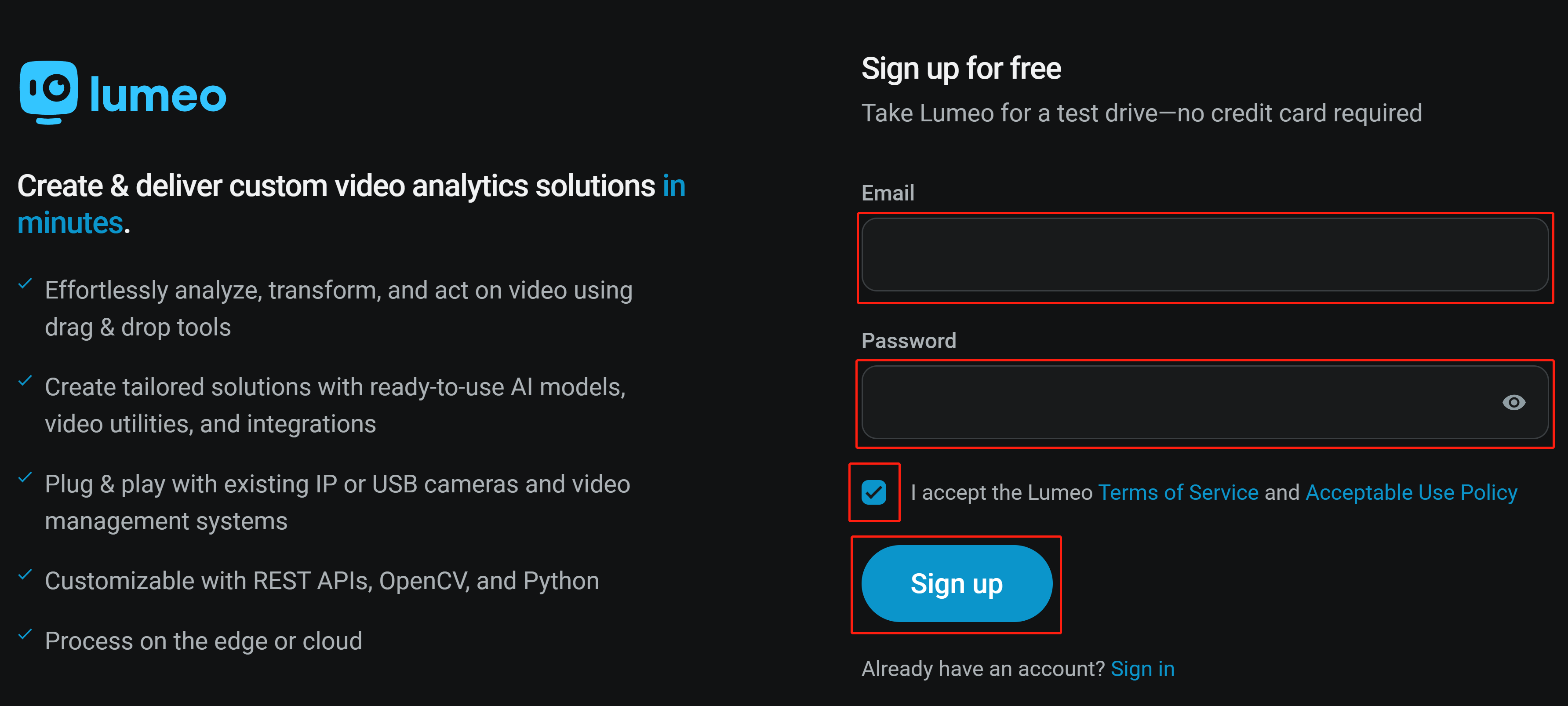
**步骤 1:** 访问[这个页面](https://console.lumeo.com/register) ,输入电子邮件、密码,点击复选框同意条款并点击 **Sign up**
**步骤 2:** 注册新账户后,您可以通过访问[这个页面](https://console.lumeo.com/login) 使用之前创建的电子邮件和密码登录您的账户
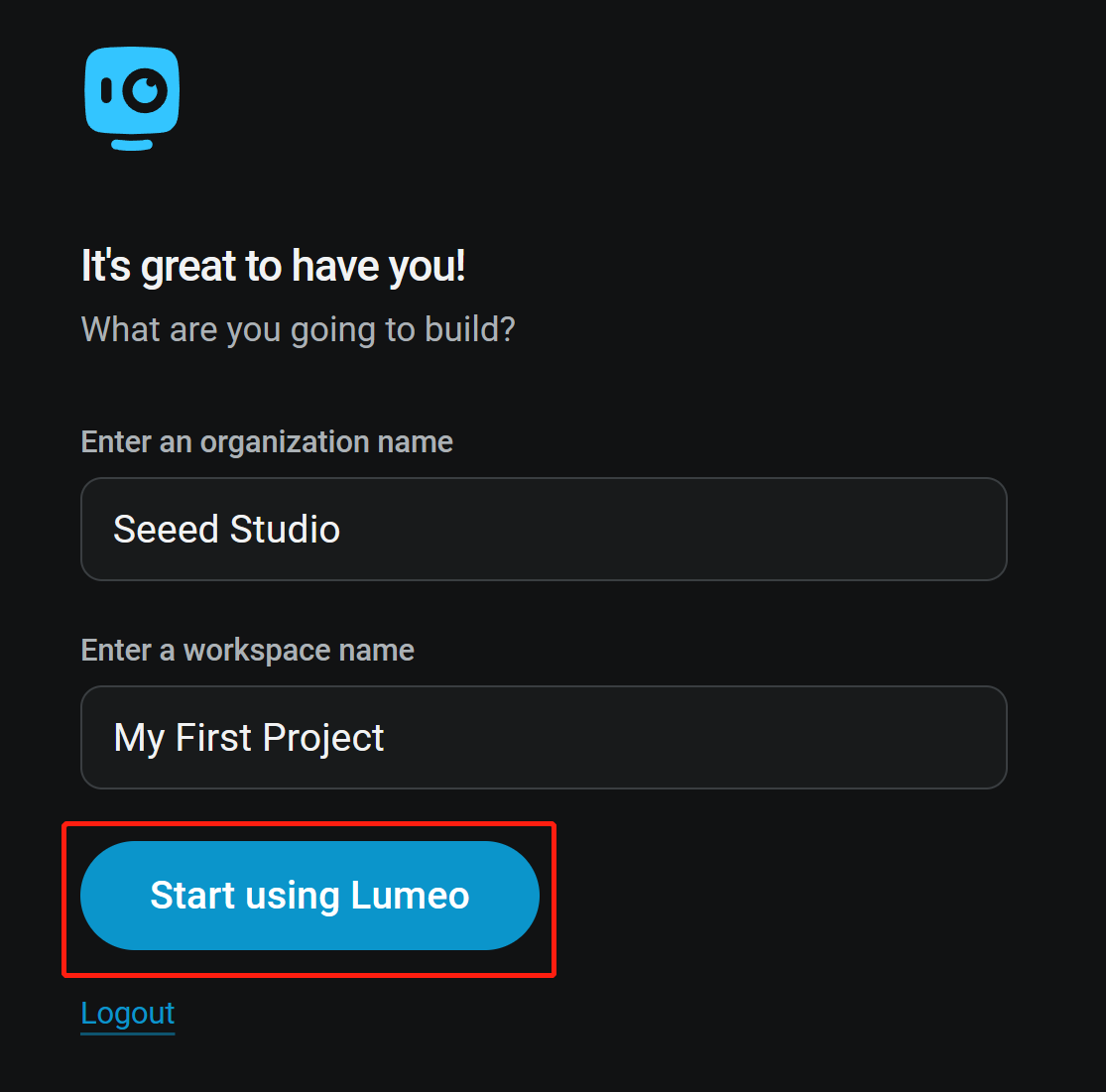
**步骤 3:** 输入 **organization name** 和 **workspace name** 并点击 **Start using Lumeo**
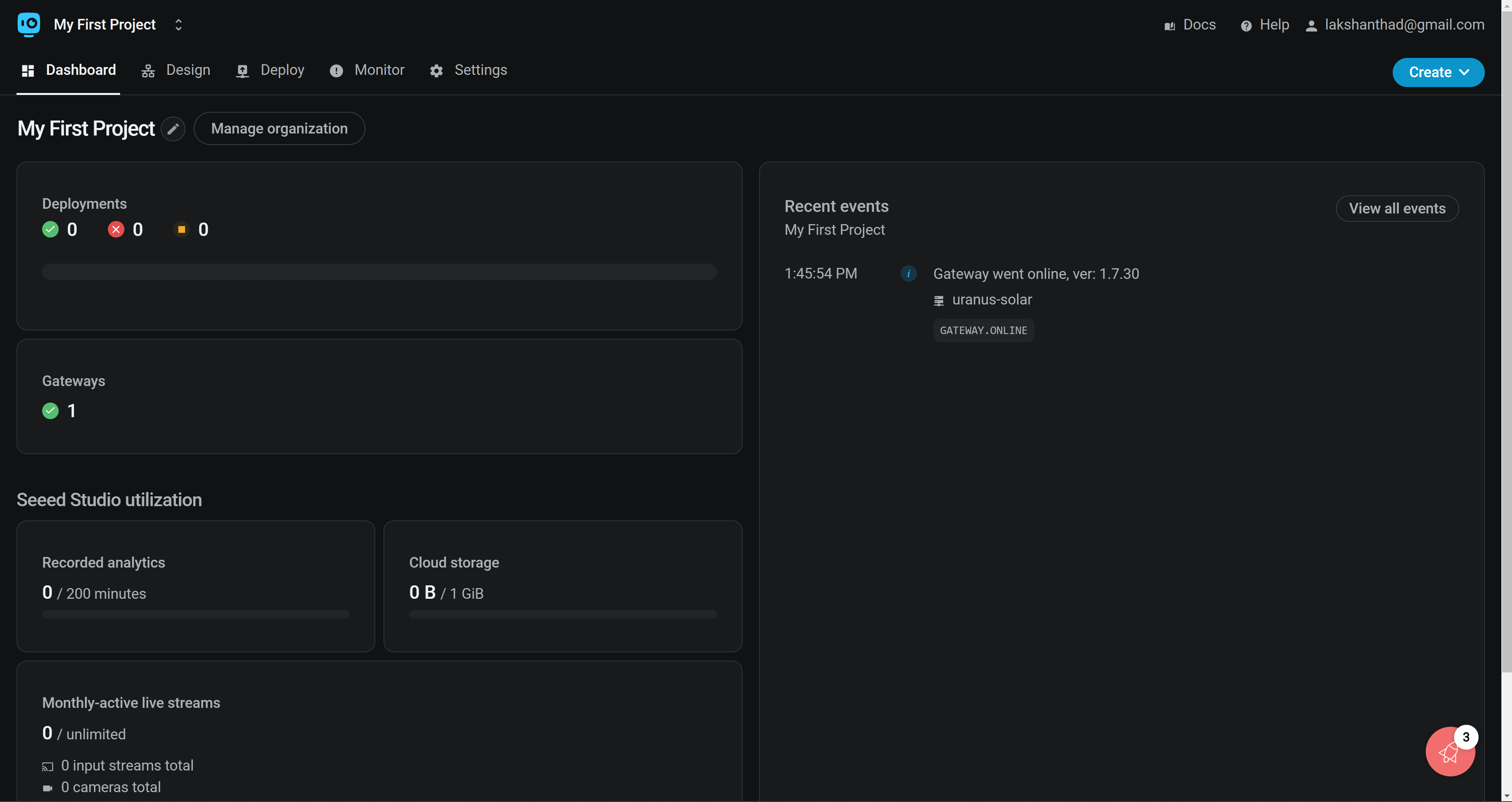
现在您将看到如下的 Lumeo 控制台
## 在NVIDIA Jetson上安装Lumeo网关
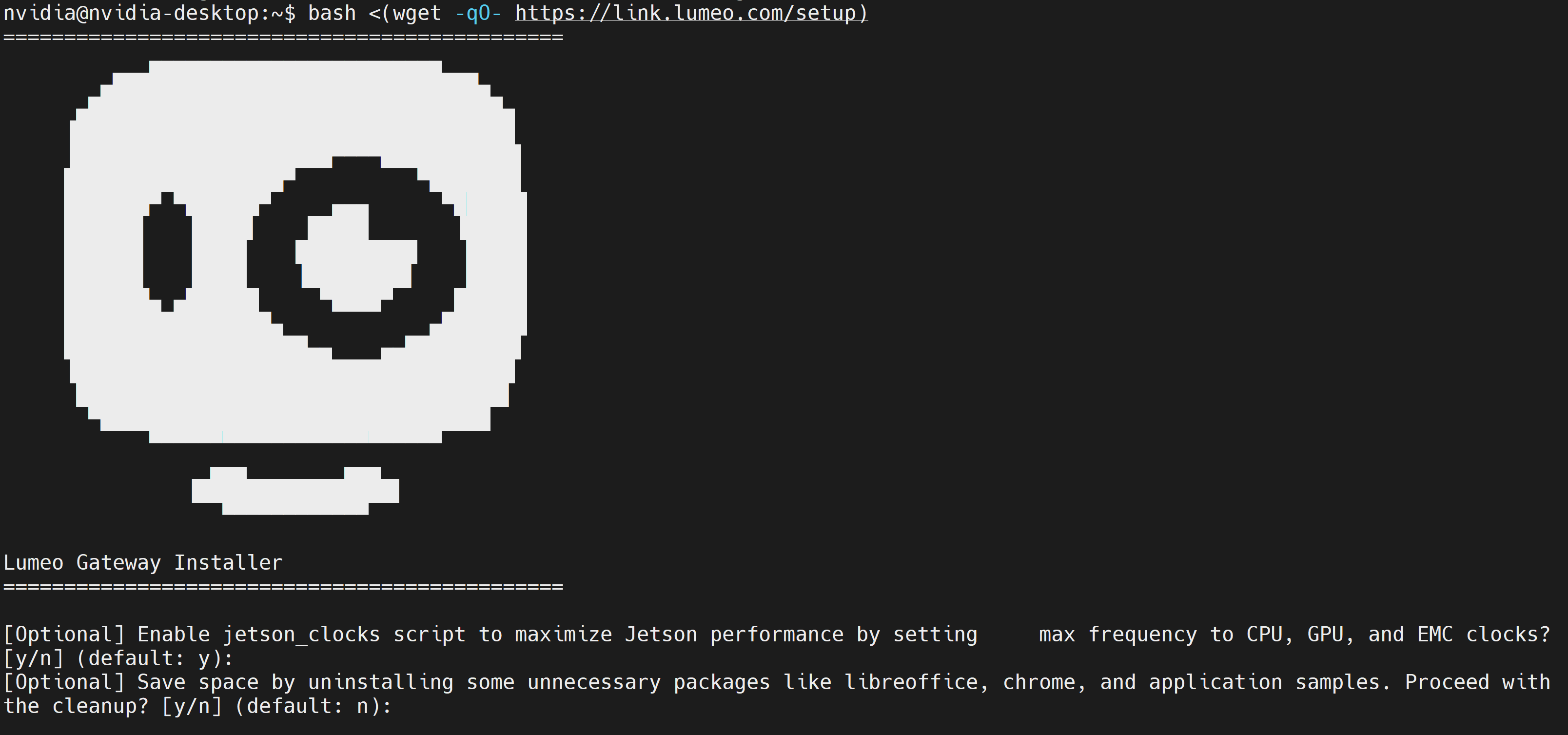
**步骤 1:** 在Jetson设备内运行安装脚本
```sh
bash <(wget -qO- https://link.lumeo.com/setup)
```
根据需要响应安装脚本中的提示。这里可以保持所有默认设置
如果您看到以下输出,那意味着安装程序已成功完成
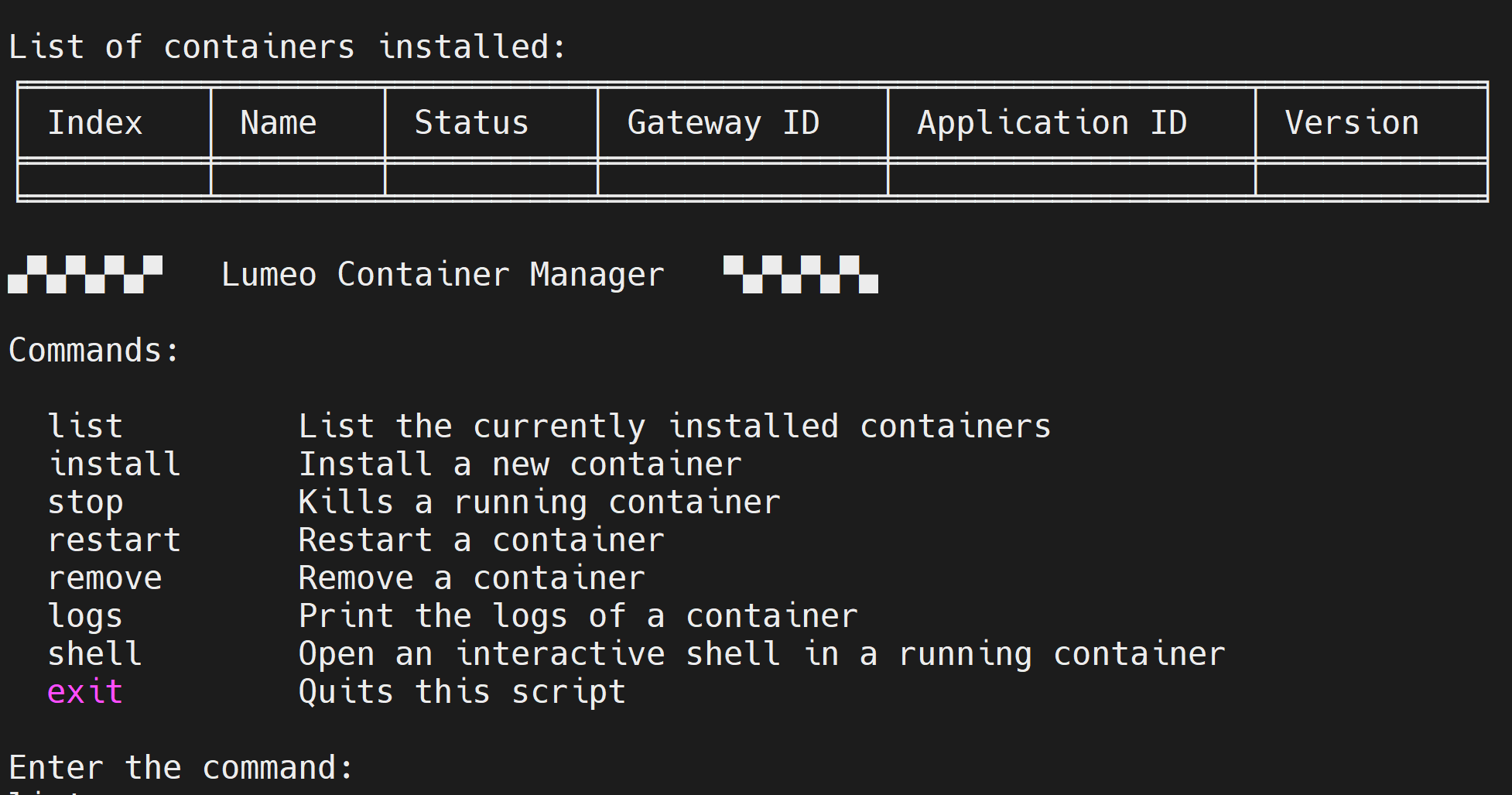
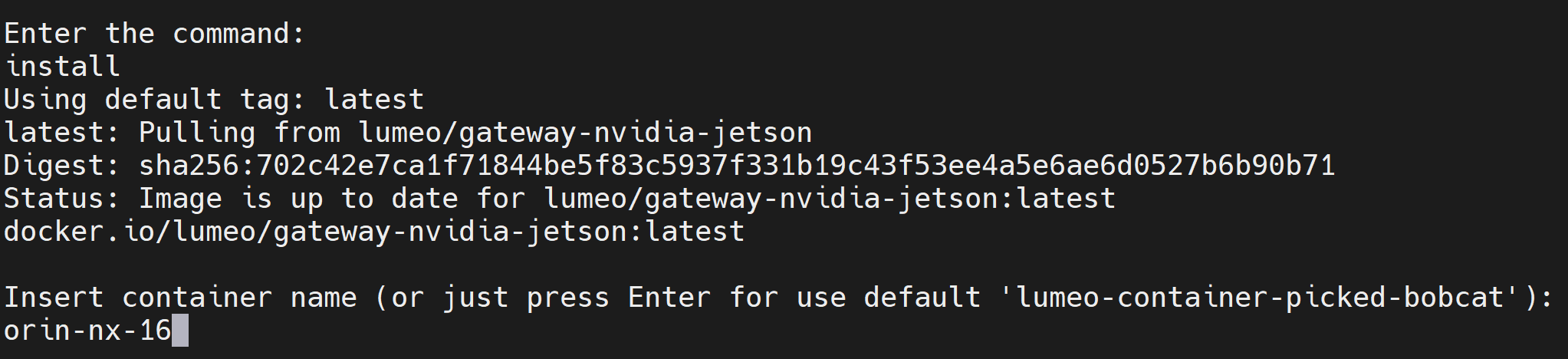
**步骤 2:** 在提示 **Enter the command:** 旁边键入 **Install** 来安装包含网关的新容器
```
Enter the command:
install
```
**注意:** 免费的 Lumeo 账户只允许部署一个网关。因此,在将您自己的网关部署到Jetson设备上之前,您需要先删除随 Lumeo 附带的默认云网关。只需进入预先加载的云网关并点击 **Delete** 以删除该网关。
**步骤 3:** 当有提示时为容器输入一个名称,并在有提示时用您的 Lumeo 账户凭证登录
**步骤 4:** 容器安装完成后,输入 **list** 列出您刚刚安装的容器
**步骤 5:** 输入 **exit** 退出运行的脚本
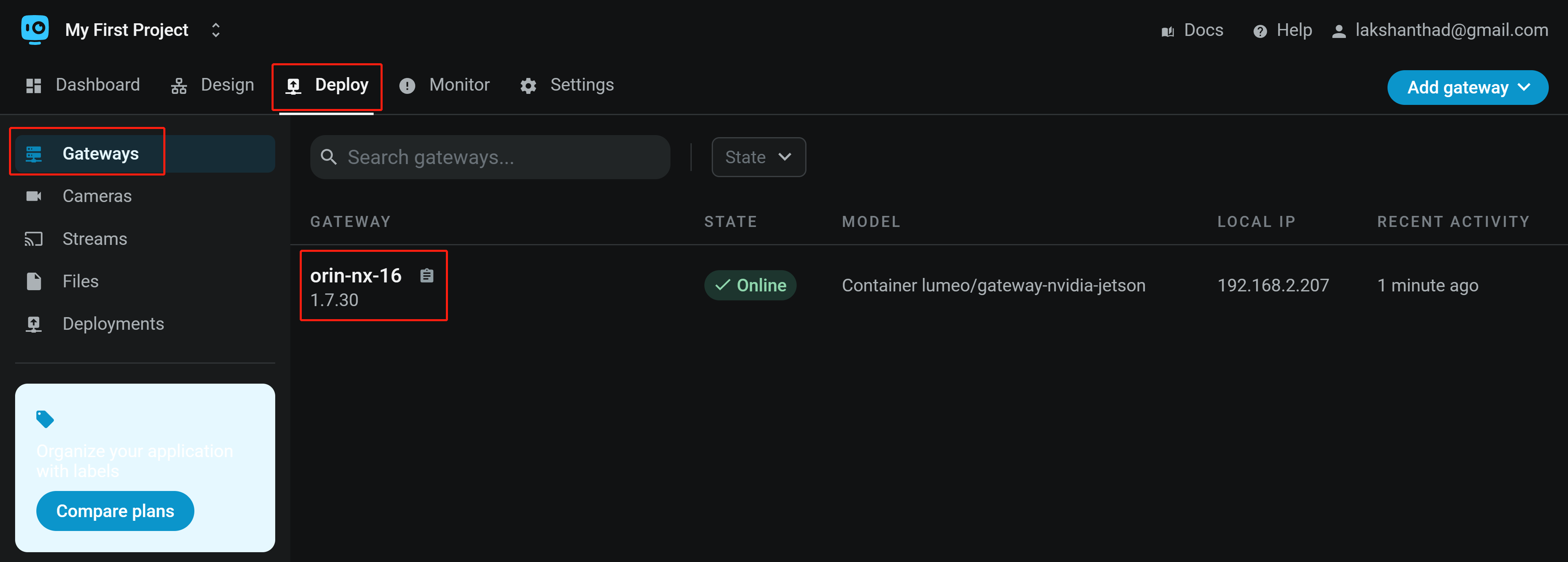
现在您已经成功地在NVIDIA Jetson上安装了 Lumeo 网关。如果您转到 Lumeo 控制台并导航到 **Gateways**,您将看到新部署的由Jetson驱动的网关。
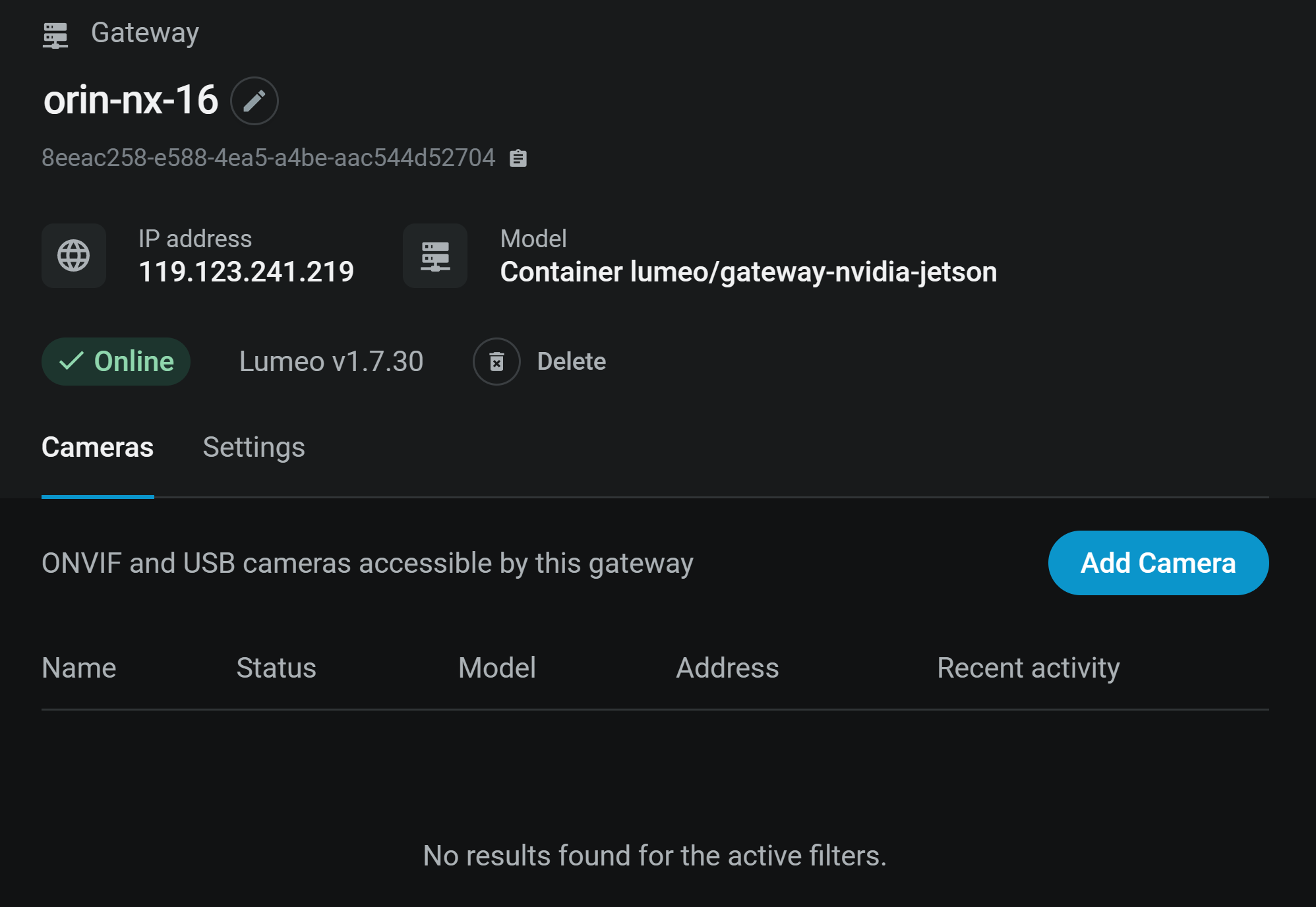
**步骤 6:** 点击网关查看有关网关的附加信息
## 向网关添加摄像头
现在我们将把摄像头添加到我们已经在Jetson设备上设置好的网关中
**步骤 1:** 将USB摄像头连接到Jetson设备的一个USB端口上,或将ONVIF摄像头连接到与Jetson设备相同的网络上
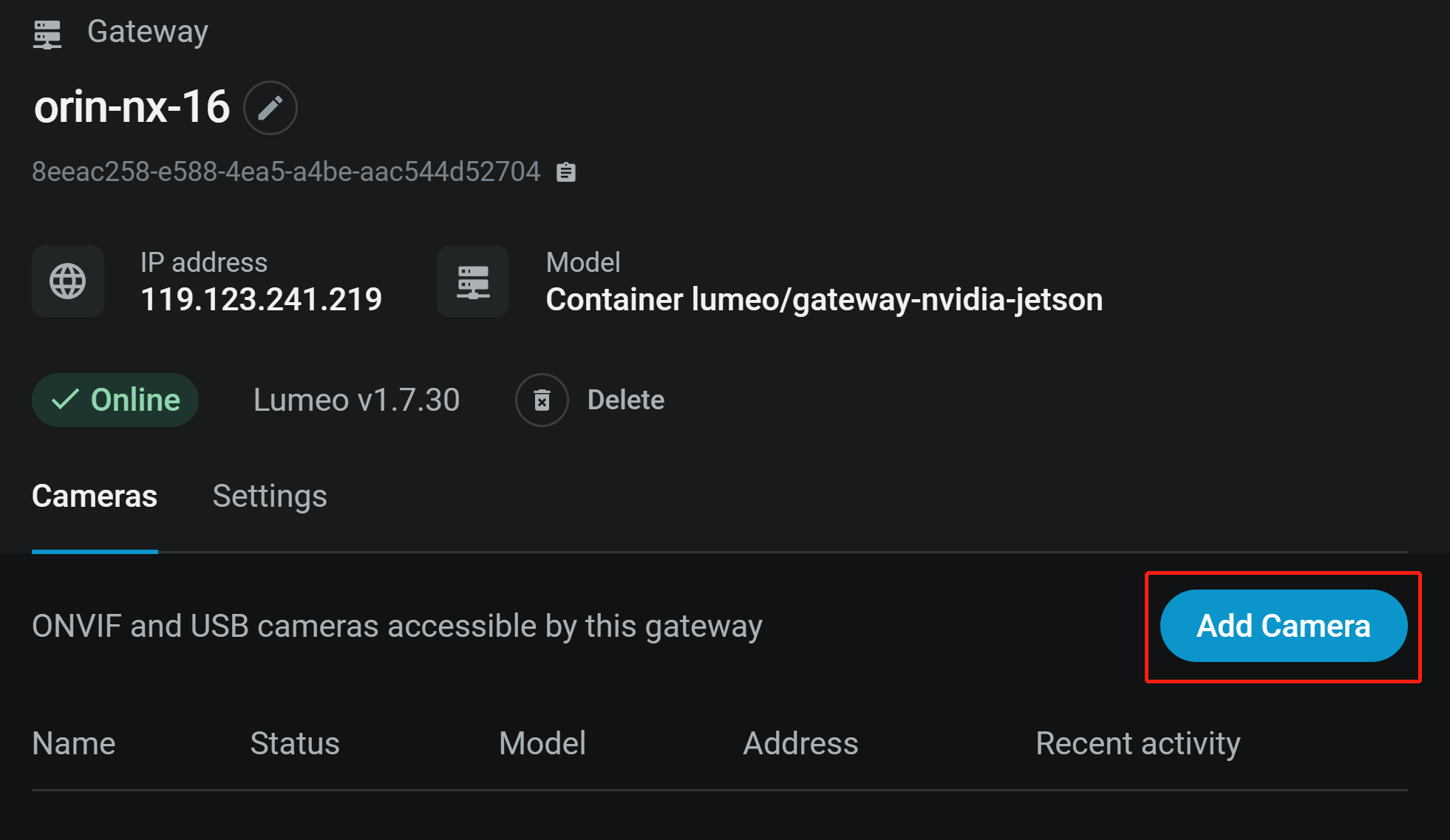
**步骤 2:** 在我们之前设置的网关下,点击 **Add Camera**
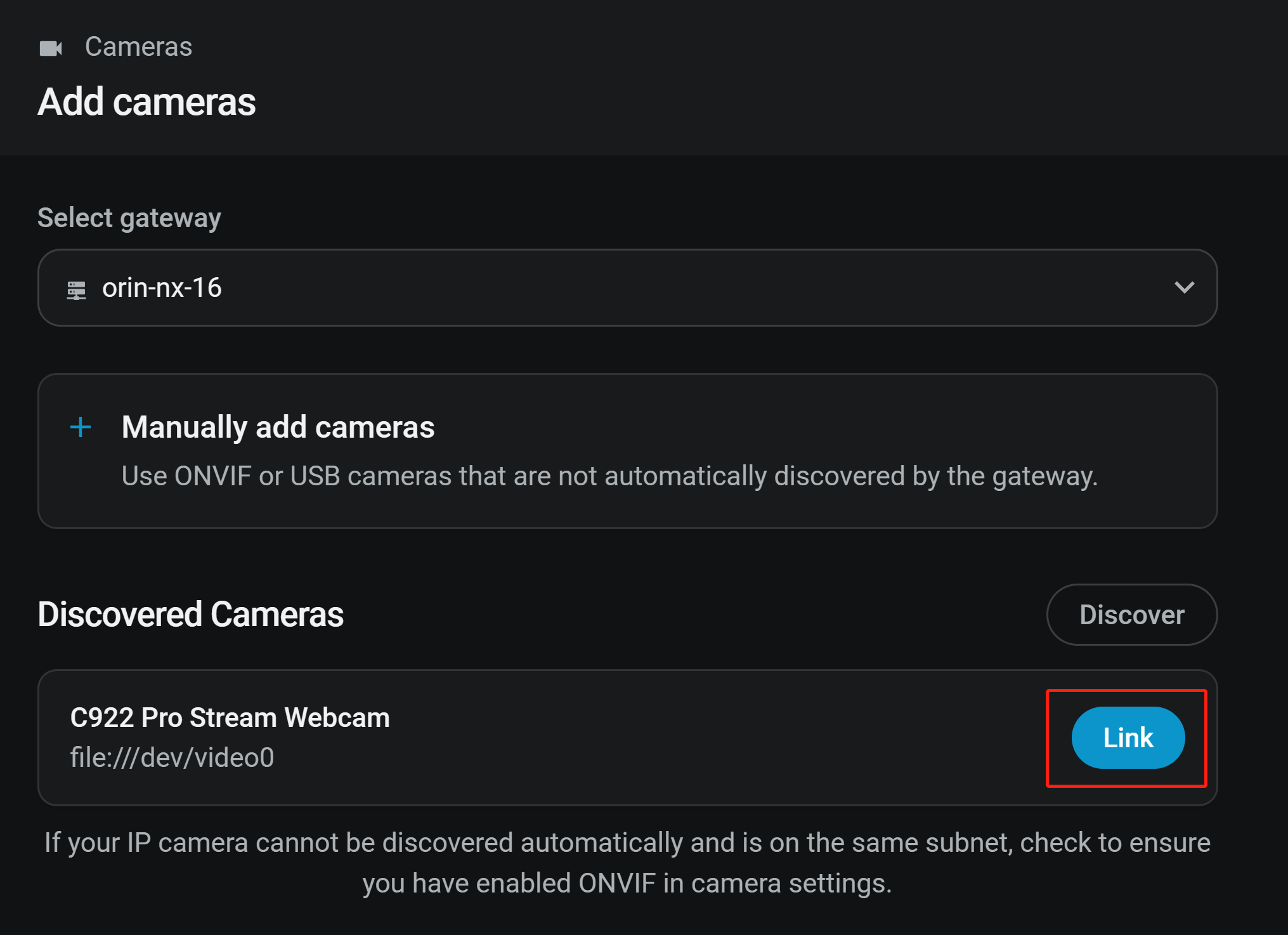
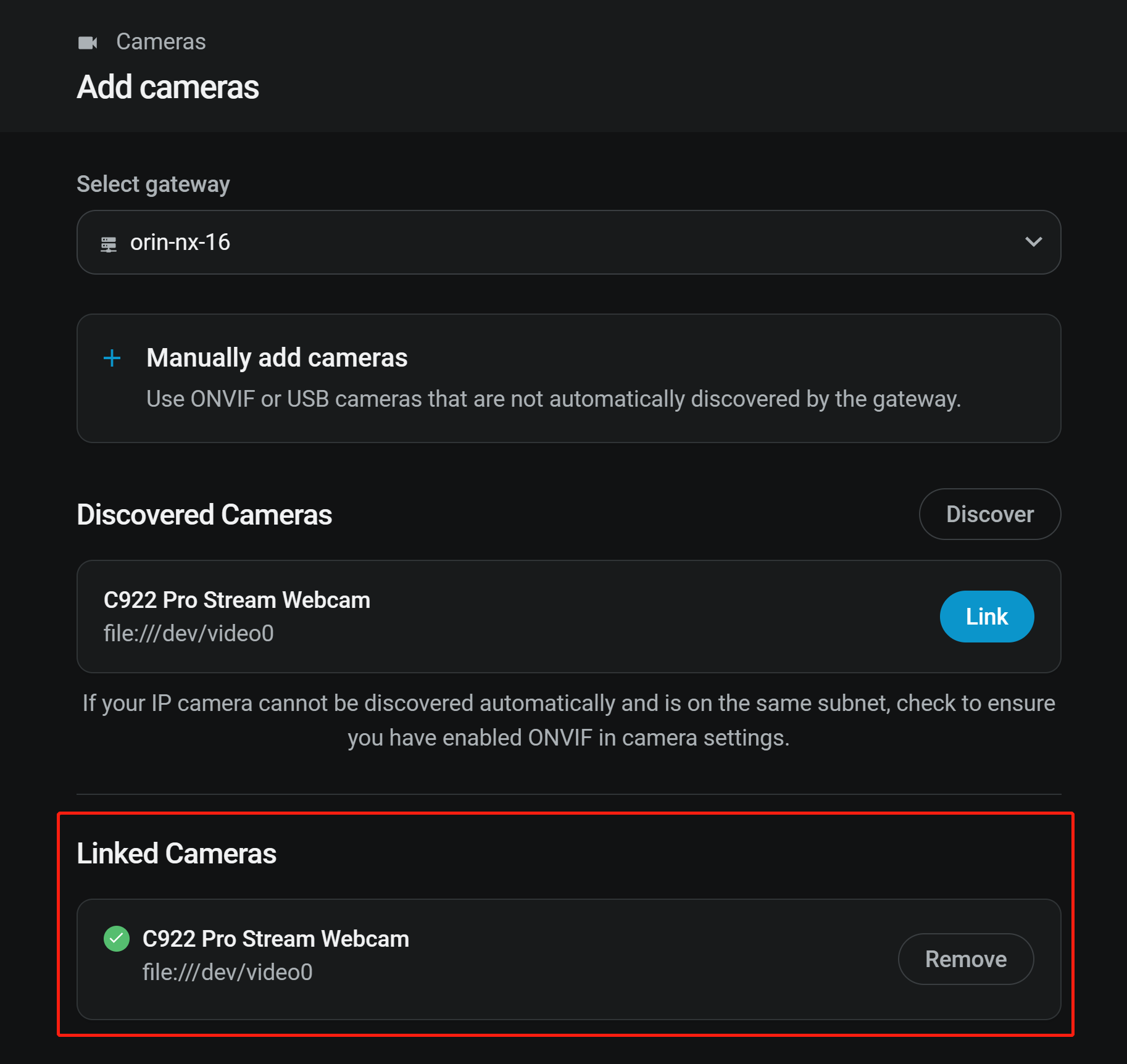
**步骤 3:** It 它将尝试自动发现所有已连接的USB摄像头以及同一网络上的ONVIF摄像头。点击摄像头旁边的 **Link** 将摄像头添加到网关
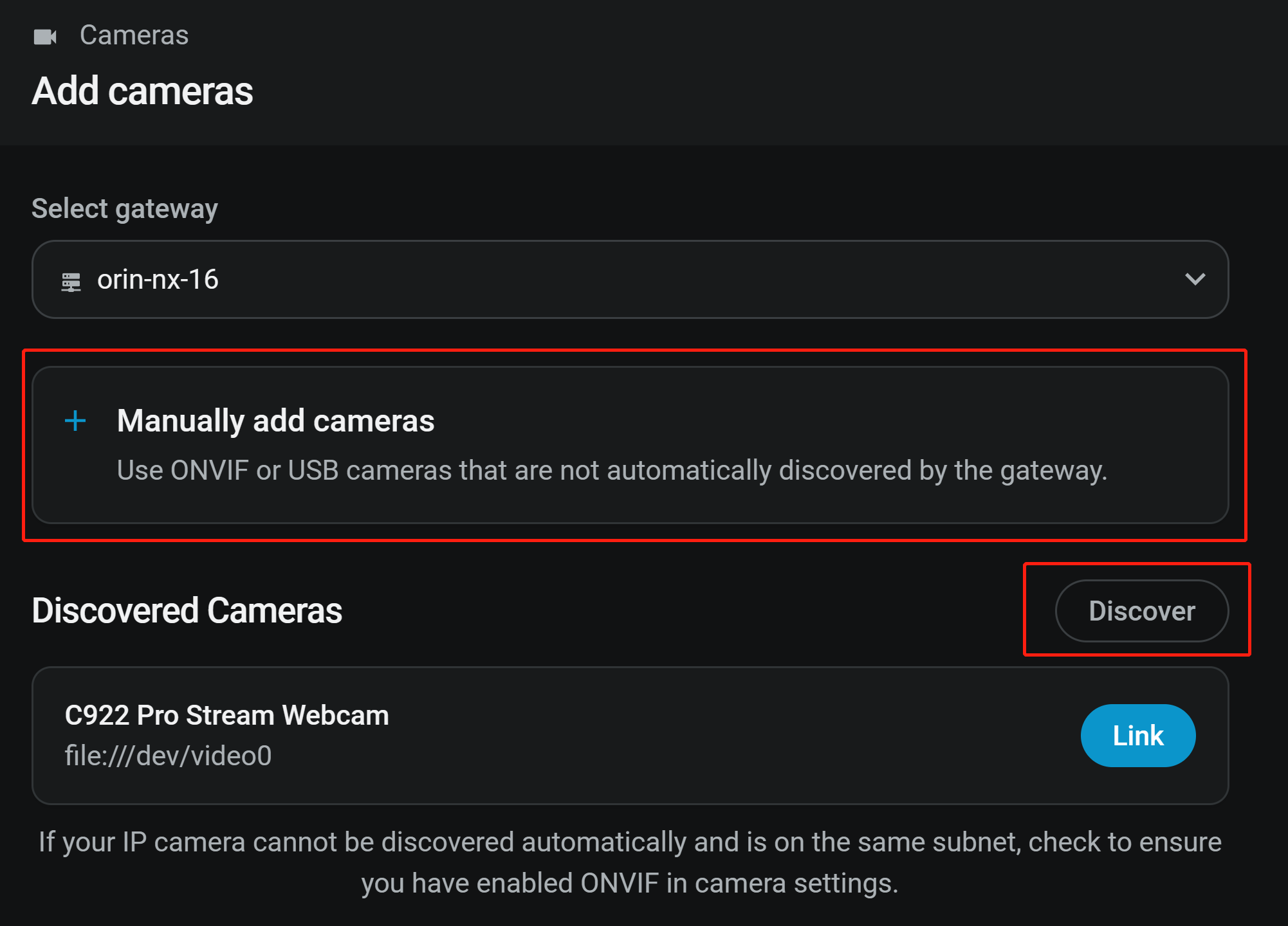
如果没有检测到任何已连接的摄像头,请点击发现以重新开始自动检测过程。如果仍然失败,点击 **+ Manually add cameras** 并配置所有的摄像头
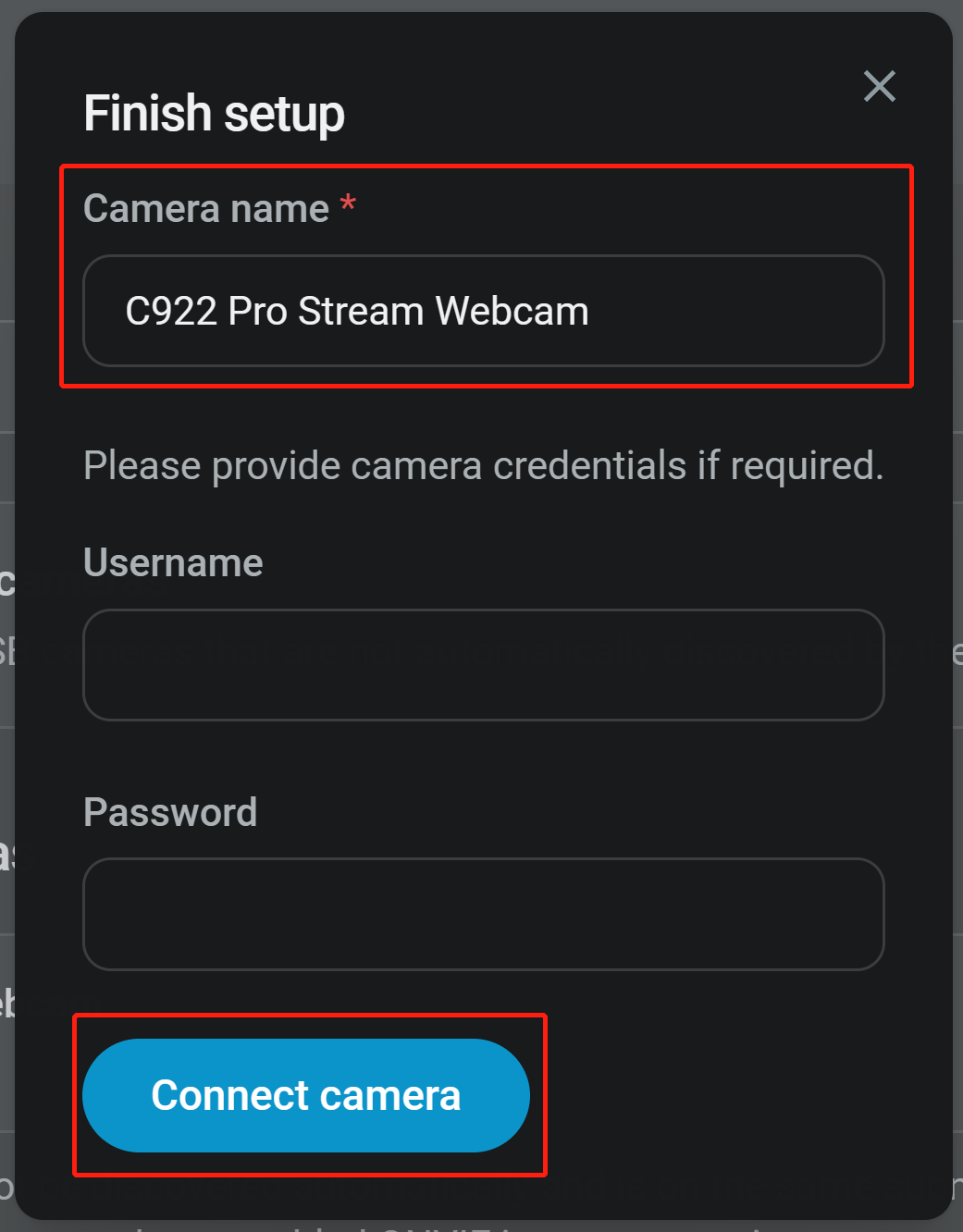
**步骤 4:** 输入 **Camera name**,如果摄像头需要提供摄像头凭据,请提供,最后点击 **Connect camera**
现在您将看到摄像头成功链接
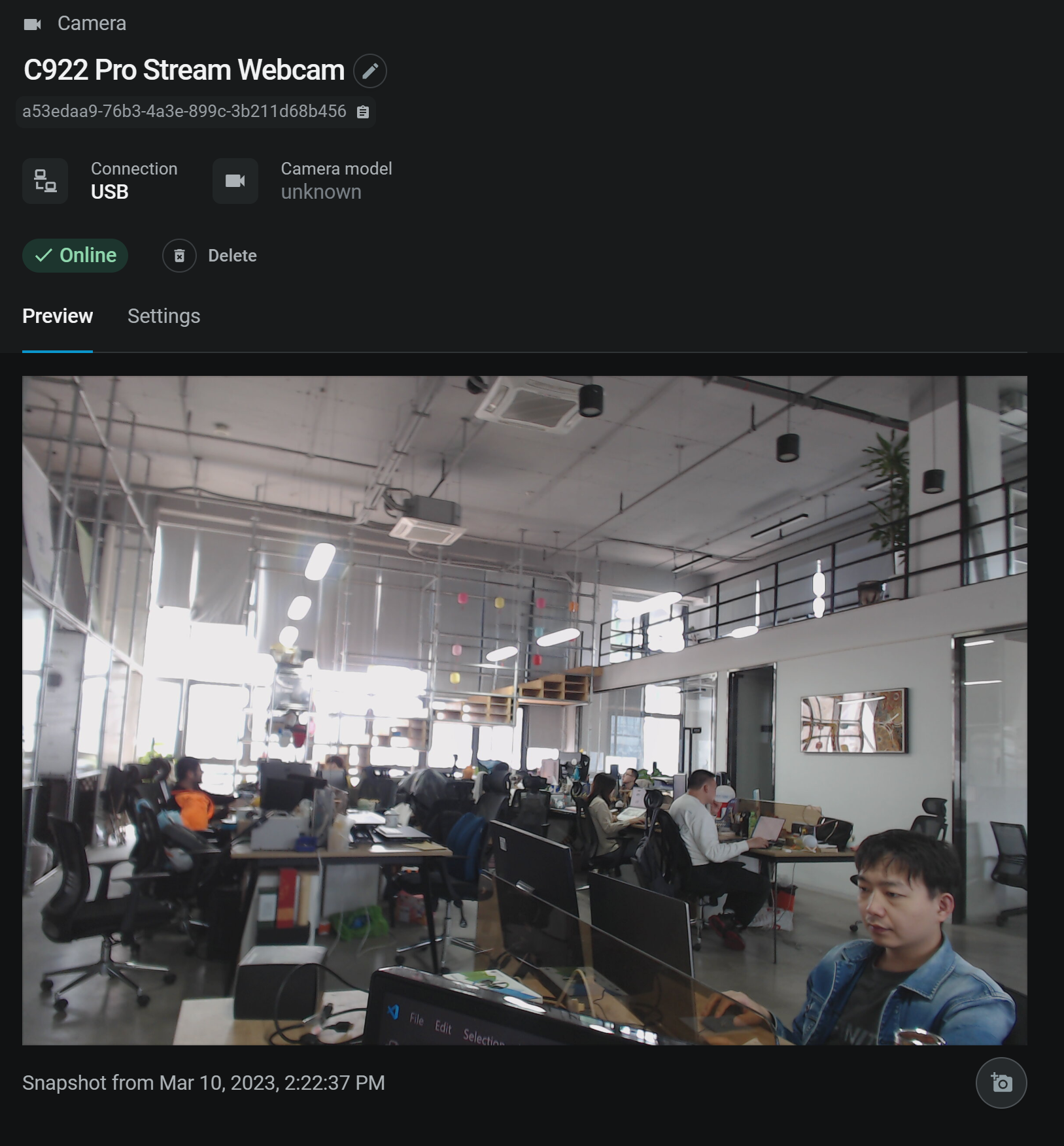
**步骤 5:** 点击已链接的摄像头输出如下预览快照
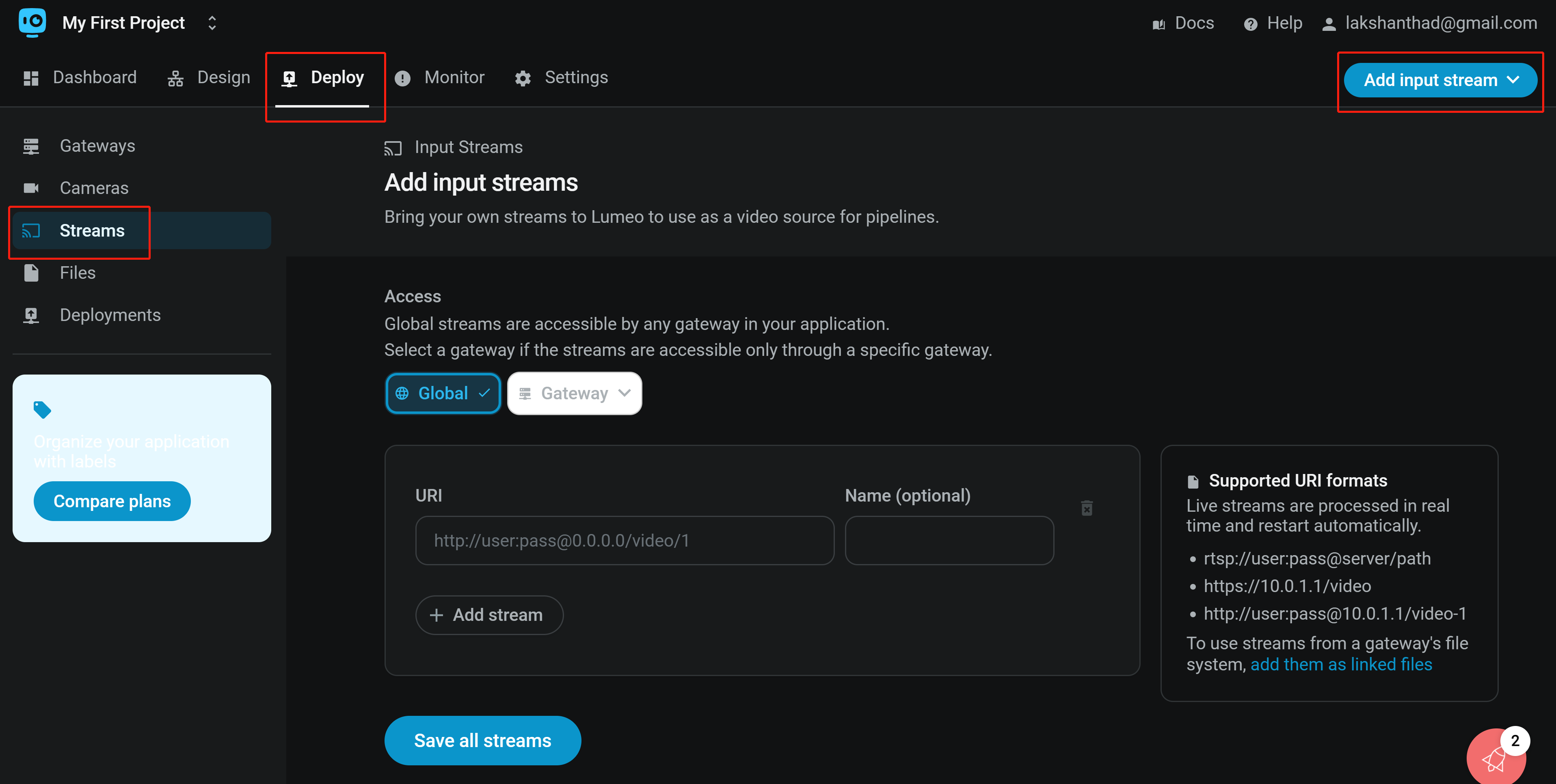
**步骤 6:** 如果您想添加RTSP或HTTP流,可以导航至 **Deploy > Streams**,点击 **Add input stream** 并配置流
## 构建人员检测流水线
Lumeo提供了许多不同的现成解决方案,带有预配置的流水线和预加载的模型。我们将尝试使用Lumeo创建一个简单的人员检测应用。
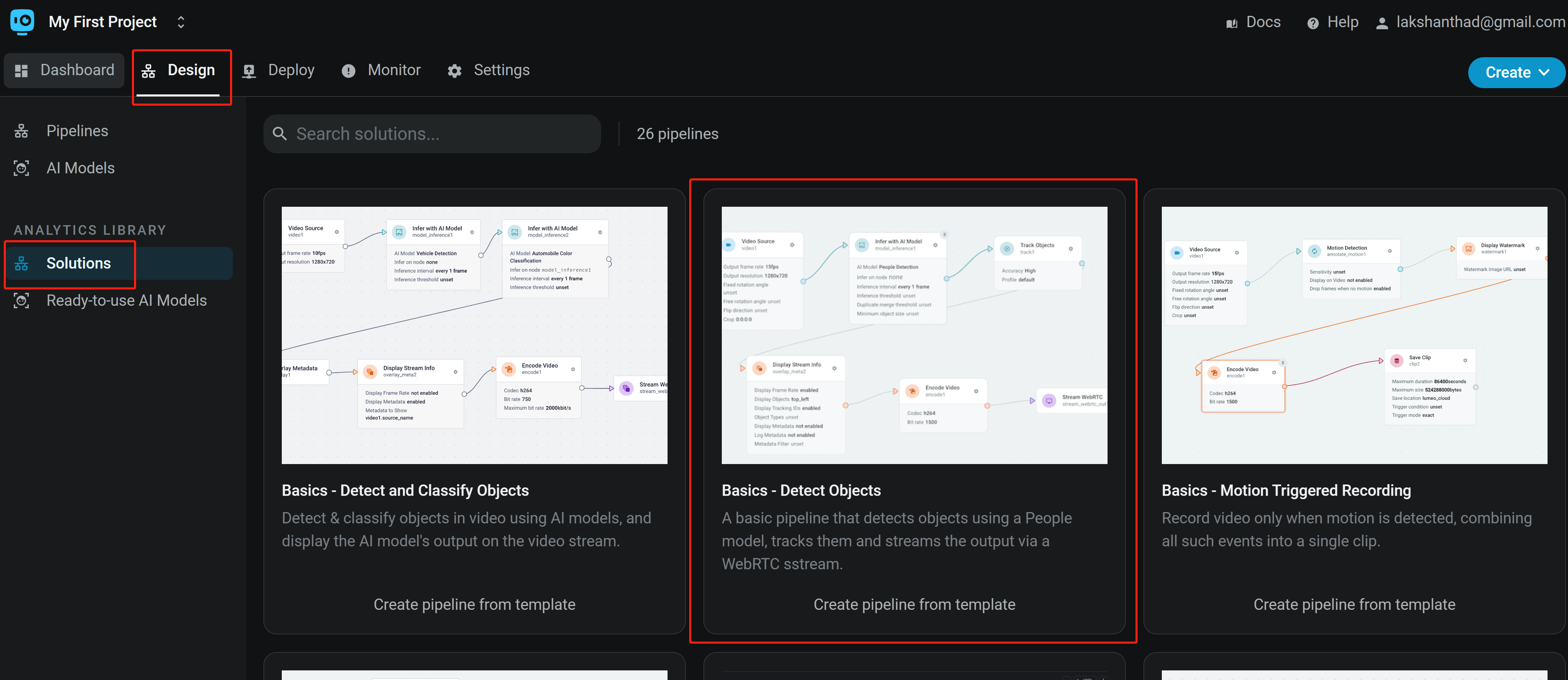
**步骤 1:** 在 **Design > Solutions** 部分内选择 **Basics - Detect Objects**
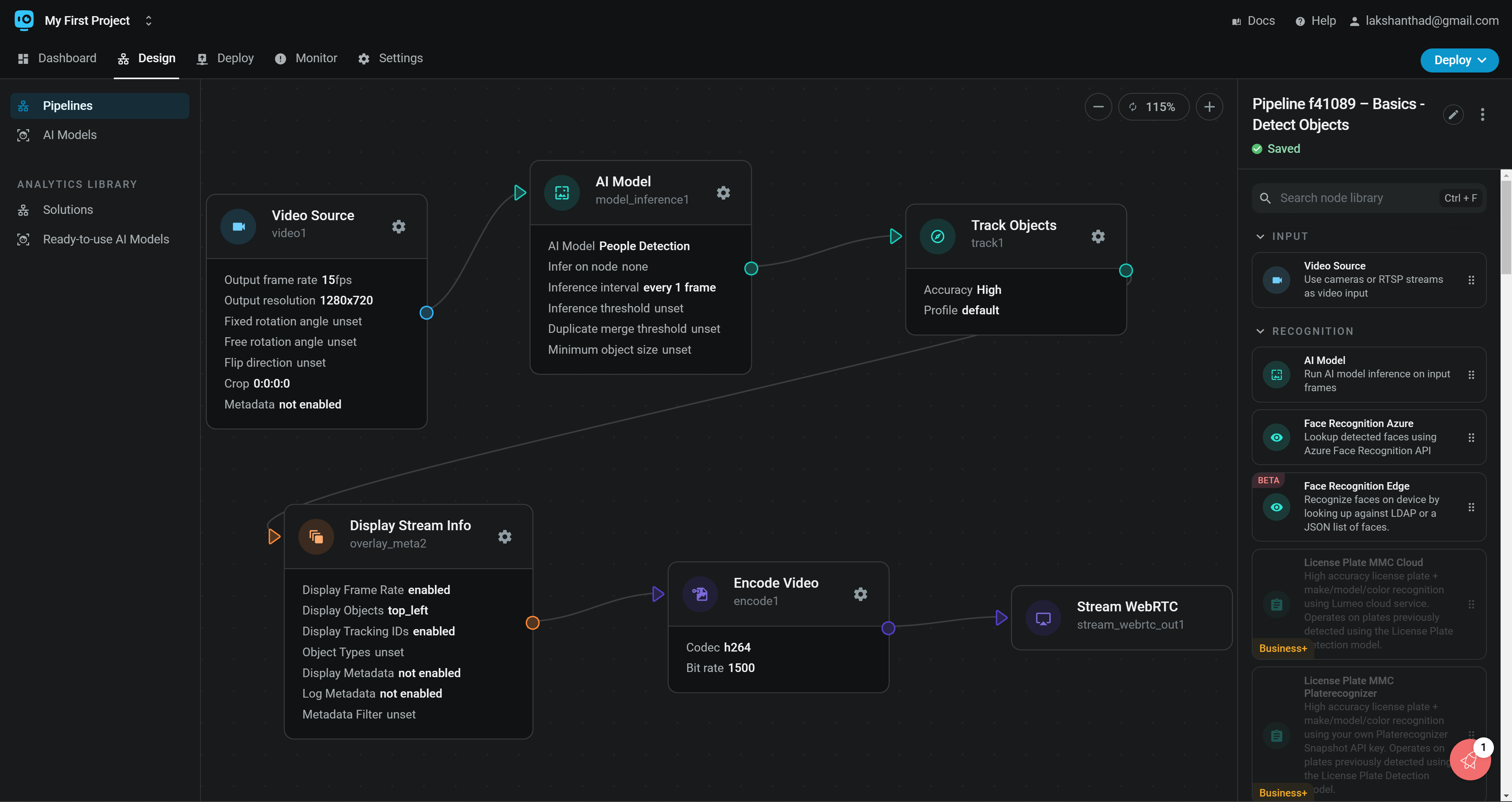
现在您将看到为您创建的模板,采用基于块的风格,允许您根据个人喜好添加更多自定义和功能。在这里,您可以根据偏好添加、修改或移除块
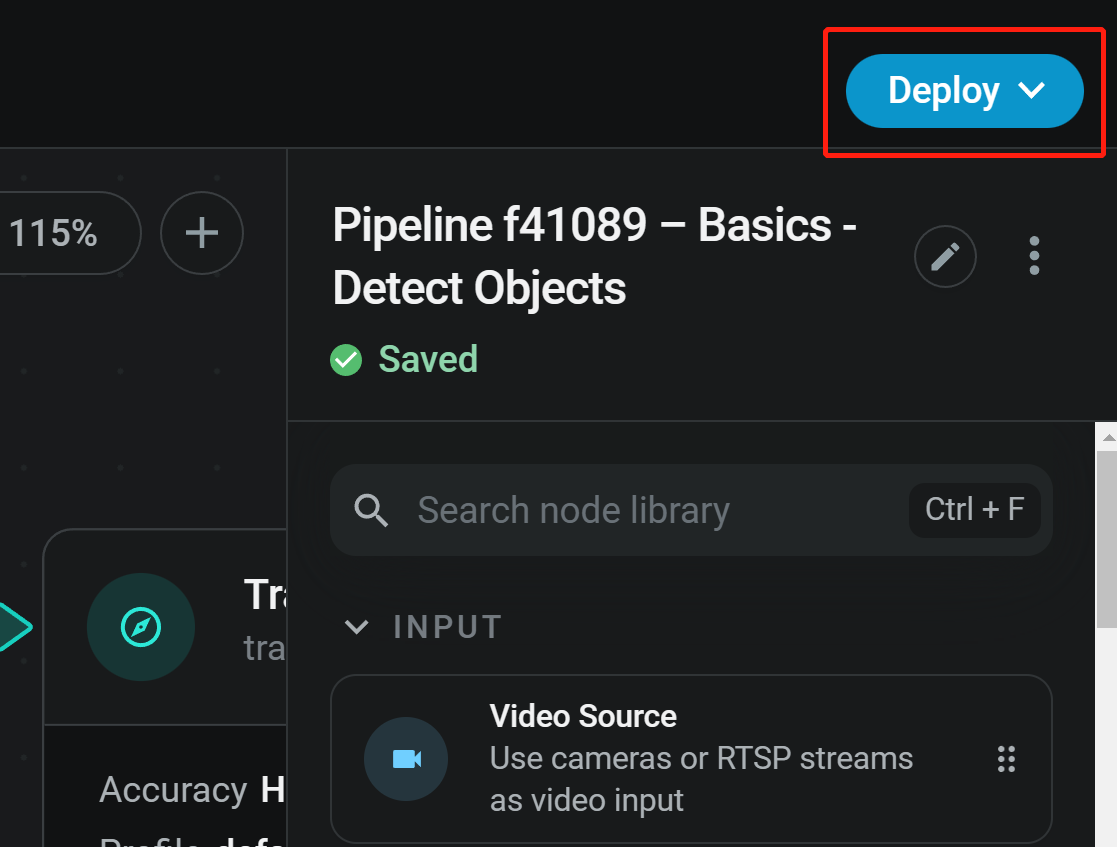
**步骤 2:** 此模板默认加载 **people detection** 模型,跟踪对象,编码视频并通过WebRTC流式传输。我们将保留所有配置块为默认设置,然后点击 **Deploy**
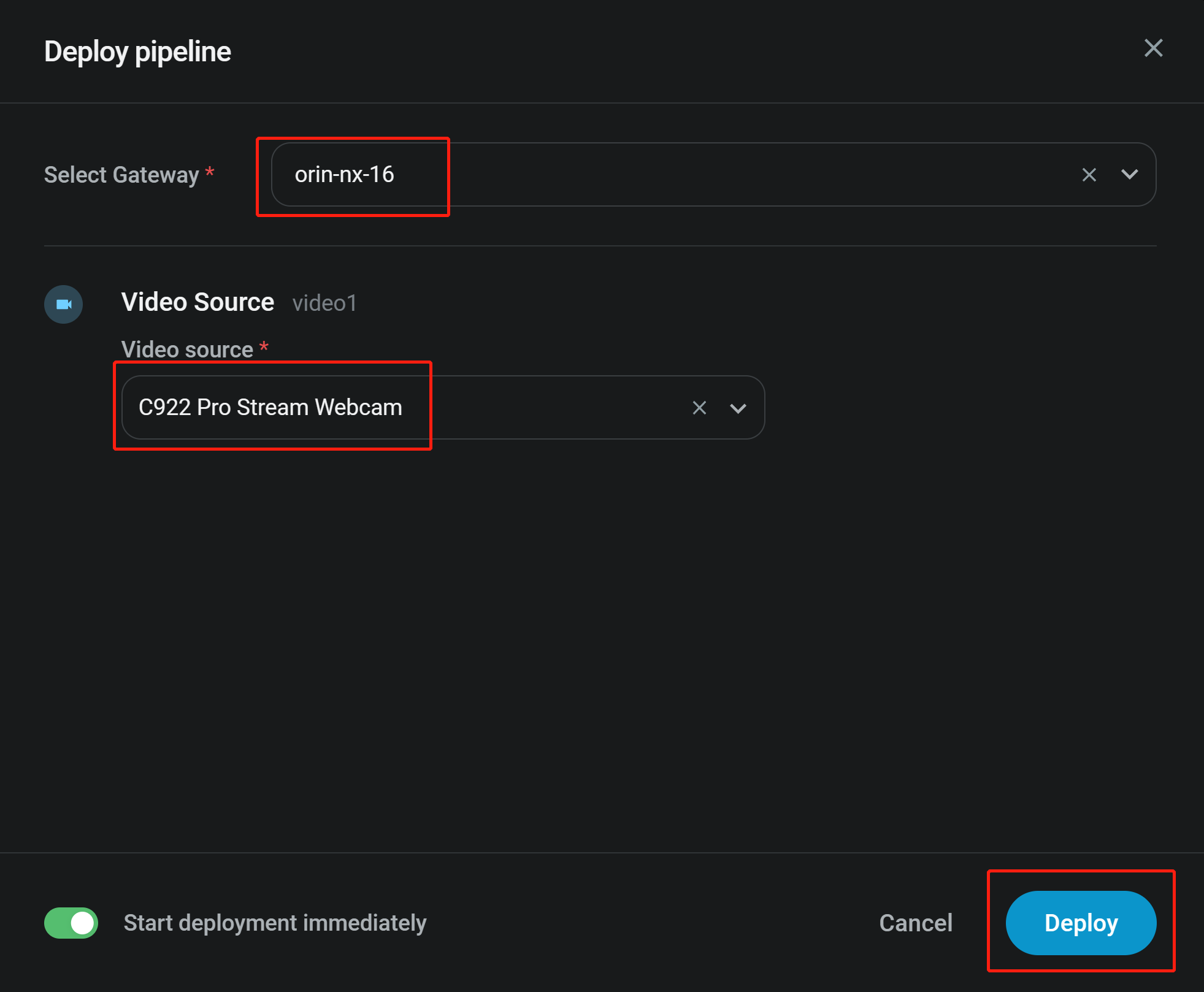
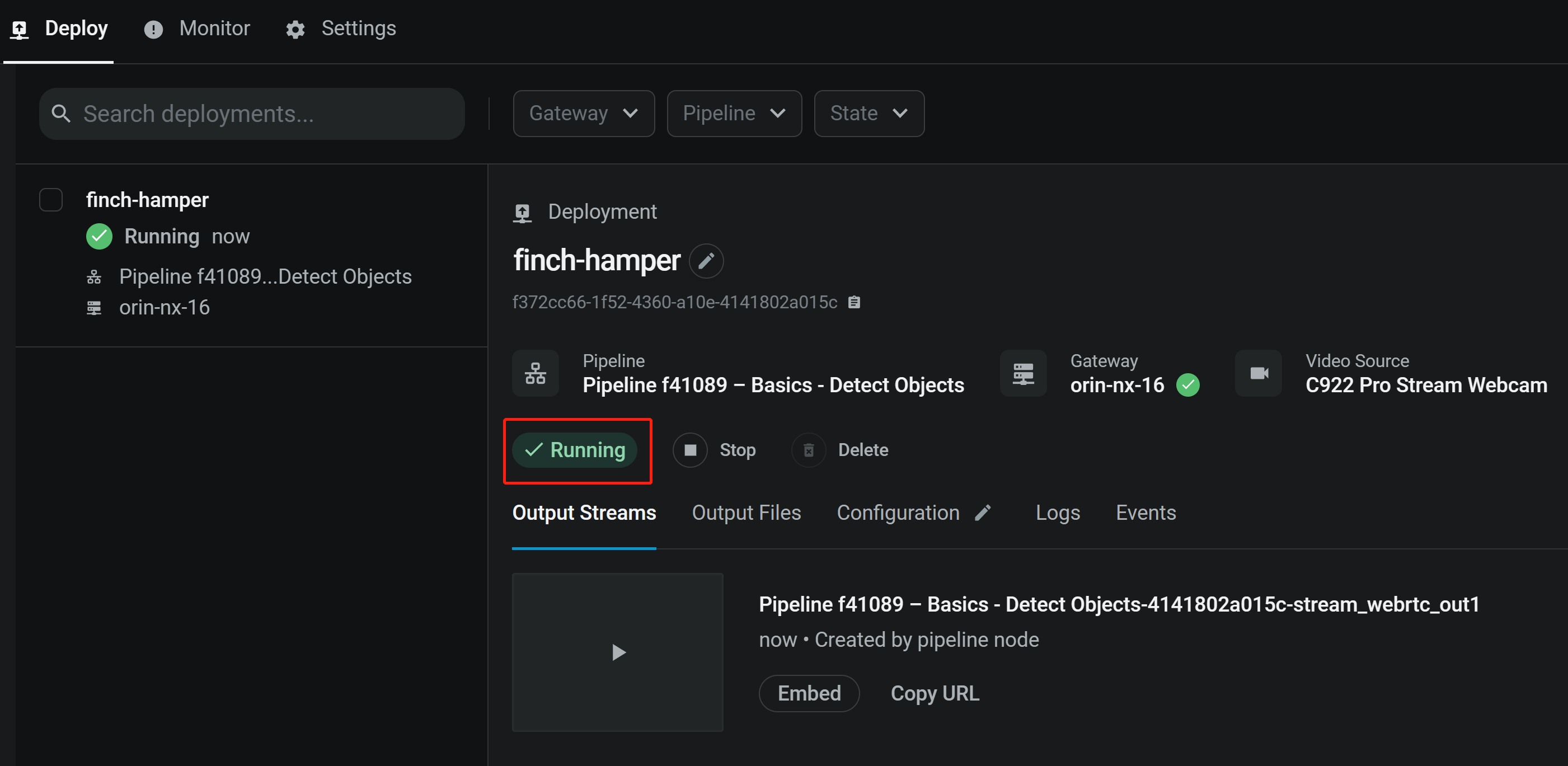
**步骤 3:** 在 **Select Gateway** 下,选择您在Jetson上部署的网关,选择之前配置的摄像头,然后点击 **Deploy** 开始将应用部署到Jetson设备
如果部署成功,您将看到如下所示的绿色图标 **running**
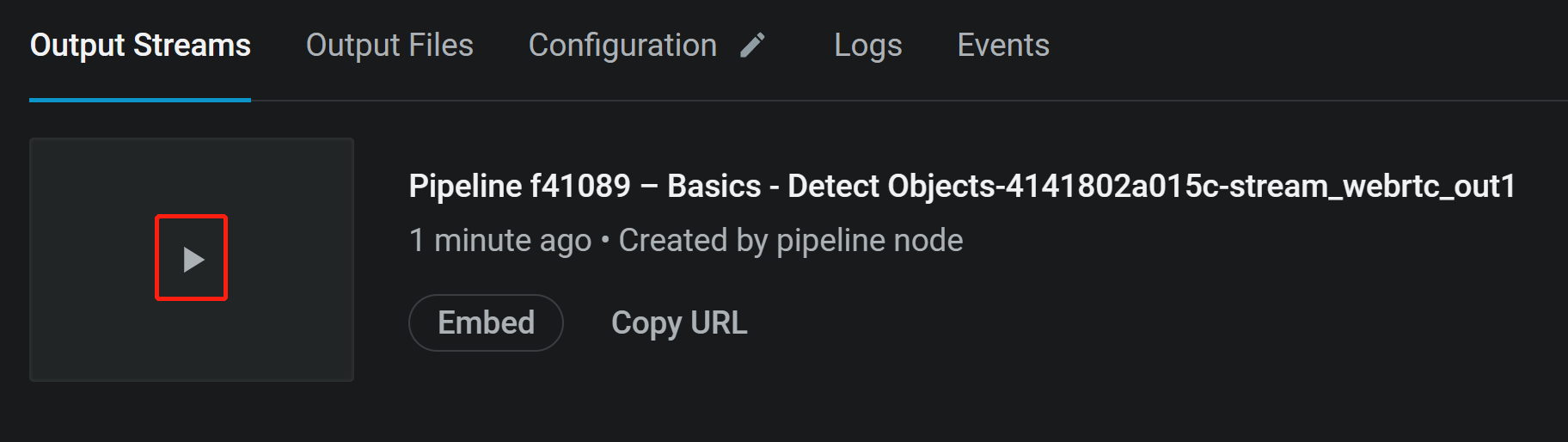
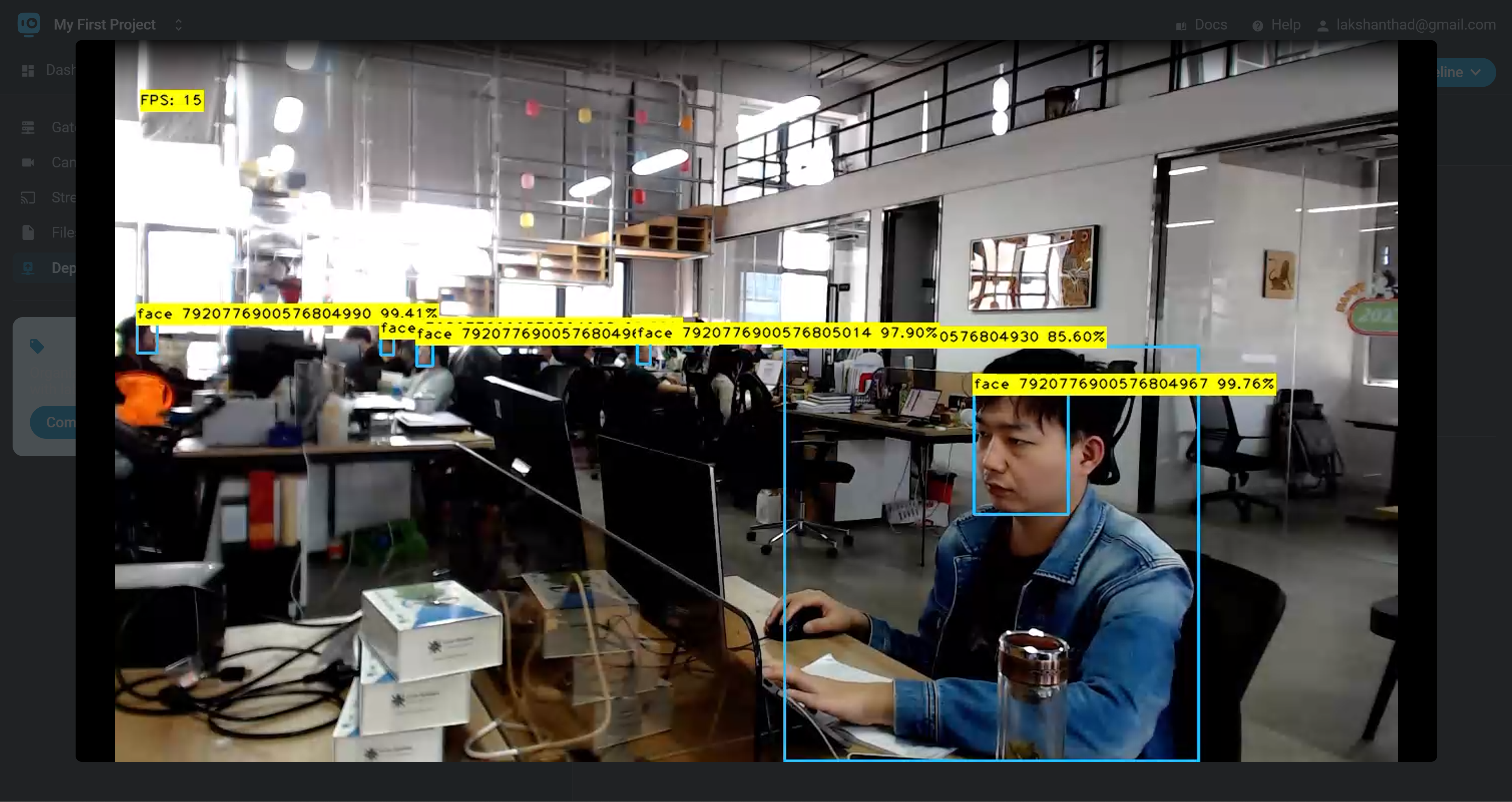
**步骤 4:** 点击 **play button** 通过WebRTC查看输出流
## 了解更多
Lumeo提供了非常详细和全面的文档。因此,强烈建议您在[这里](https://docs.lumeo.com)查看它们。
## 技术支持与产品讨论
感谢您选择我们的产品!我们在这里为您提供不同的支持,以确保您使用我们产品的体验尽可能顺畅。我们提供多个沟通渠道以满足不同的偏好和需求。